
Was der Pendelordner ist
Und ebenso wichtig: was er nicht ist.
Früher wanderte zwischen Betrieb und Steuerbüro ein echter Ordner hin und her — der Pendelordner. Genau diese Rolle übernimmt dieses Programm, nur digital. Es nimmt Belege entgegen, hilft beim Ordnen und Vorkontieren, gleicht sie mit dem Kontoauszug ab und erzeugt am Ende ein Paket, das die Kanzlei direkt in ihre Software einlesen kann.
Was das Programm für Sie erledigt
- Belege einsammeln — automatisch aus einem E-Mail-Postfach und aus einem Google-Drive-Ordner, oder von Hand.
- Belege lesen — eine KI liest Rechnungen aus und schlägt Datum, Betrag, Lieferant, Steuersätze und Konten vor. Sie prüfen und geben frei.
- Zahlungen abgleichen — der Kontoauszug wird eingelesen, und jede Buchung wird mit ihrem Beleg verknüpft. So fällt sofort auf, wo ein Beleg fehlt.
- Auswerten — eine vorläufige BWA, eine Summen- und Saldenliste und eine Vorschau auf die Umsatzsteuer-Voranmeldung.
- Übergeben — ein ZIP mit DATEV-Datei, Anschreiben, Buchungsliste, Prüfliste, allen Beleg-PDFs und den Kontoauszügen im Original.
- Aufbewahren — Schreiben, die keine Rechnung sind (Bescheide, Verträge, Post vom Amt), landen mit Zusammenfassung und Frist im Archiv.
Die wichtigste Regel
Der Monatsrhythmus
Wenn Sie nur eine Seite lesen, dann diese.
Der Alltag besteht aus wenigen, immer gleichen Handgriffen. Alles andere in diesem Handbuch sind Sonderfälle.
Laufend, ein paar Minuten pro Woche
- Rechnungen ins Postfach schicken lassen. Hinterlegen Sie bei Lieferanten und Portalen
die Belegadresse des Betriebs. Was dort ankommt, holt sich das Programm von selbst. Papierbelege
und Kassenbons fotografieren Sie und legen das Bild in den Drive-Ordner
Buchhaltung/00_Eingang. - Belege prüfen. Menüpunkt Belege, Häkchen nur ungeprüft setzen. Jeden Beleg öffnen, Angaben kontrollieren, mit ✓ Prüfen & freigeben abschließen.
Einmal im Monat
- Kontoauszug einlesen. Menüpunkt Kontoauszüge → + Auszug hochladen. Danach Buchungen zuordnen — das Programm verknüpft, was es sicher erkennt, den Rest ordnen Sie mit zwei Klicks zu.
- Lücken schließen. Bleibt eine Abbuchung ohne Beleg, fehlt entweder wirklich eine Rechnung — dann anfordern — oder es ist eine Zahlung, zu der es nie eine geben wird (Bankgebühr, Steuer). Dann hinterlassen Sie eine 🗨 Bemerkung, damit die Kanzlei weiß, woran sie ist.
Zum Quartals- oder Monatsende
- Übergabe erzeugen. Menüpunkt Übergabe, erst 🧪 Probelauf zum Ansehen, dann 📦 Stapel erzeugen & herunterladen.
- ZIP an die Kanzlei schicken und die Periode schließen.
Die Oberfläche
Aufbau, Menü und wie gespeichert wird.
Anmelden
Die Anwendung ist mit einem Passwort geschützt. Beim allerersten Aufruf einer neuen Installation
legen Sie es selbst fest. Ein Benutzername existiert nicht — es gibt genau einen Zugang je Betrieb.
Abmelden können Sie sich über die Adresse mit dem Zusatz ?logout.
Menü
| Menüpunkt | Wofür |
|---|---|
| Übersicht | Startseite mit Kennzahlen, fälligen Zahlungen und Fristen |
| Personenkonten | Kunden (Debitoren) und Lieferanten (Kreditoren) |
| Belege | Die Hauptansicht. Darunter Ausgangsrechnungen und Dauerbuchungen |
| Auswertungen | EÜ-Rechnung, BWA, Summen & Salden, Umsatzsteuer-Vorschau |
| Kontoauszüge | Bankumsätze einlesen und Belegen zuordnen |
| Übergabe | Das Paket für das Steuerbüro |
| Archiv | Belegsuche und archivierte Schreiben |
| Stammdaten | Konten, Perioden, DATEV-Angaben, Einstellungen |
Die Periode oben rechts
Über der Ansicht steht ein Auswahlfeld mit dem Monat, zum Beispiel 2026-07.
Es steuert, welche Belege die Listen zeigen. Suchen Sie etwas und finden es nicht, ist fast immer
der falsche Monat eingestellt — in der Belegliste hilft dann das Häkchen alle Perioden.
Speichern
Übersicht
Die Startseite zeigt auf einen Blick:
- Umsatz des Jahres, netto, nach dem Stand der erfassten Belege
- Offene Forderungen — Ausgangsrechnungen, die noch nicht bezahlt sind
- Offene Verbindlichkeiten — Eingangsrechnungen, die Sie noch zahlen müssen
- USt-Zahllast der eingestellten Periode
- Ungeprüfte Belege — Ihre Arbeitsliste
- Buchungen ohne Beleg aus dem jüngsten Kontoauszug
Alle Kacheln sind anklickbar und führen direkt an die passende Stelle. Darunter stehen die nächsten Zahlungen, Termine aus dem Archiv und die zuletzt erfassten Belege.
Belege
Der Kern der Arbeit: prüfen, ergänzen, freigeben.
Woher Belege kommen
| Weg | So funktioniert er |
|---|---|
| Alles, was mit Anhang im überwachten Postfach ankommt, wird verarbeitet. Jeder Anhang wird ein eigener Beleg. Werbung, Newsletter und Signaturbilder werden erkannt und übersprungen; verarbeitete Mails werden als gelesen markiert. | |
| Google Drive | Der Ordner Buchhaltung/00_Eingang wird mitgelesen — der Weg für
Handy-Fotos und Scans. Auch Sammel-PDFs mit mehreren Kassenbons werden in einzelne Belege
zerlegt. Verarbeitete Dateien wandern nach 01_Verarbeitet. |
| Von Hand | + Neuer Beleg in der Belegliste. Für alles, was auf keinem der beiden Wege ankommt. |
Der Einlesedienst läuft nach Zeitplan, meist ein- oder mehrmals täglich. Er legt nie etwas fertig ab: jeder erkannte Beleg ist zunächst ungeprüft.
Die Belegliste
Die Spalten zeigen Nummer, Prüfung, Zahlung, ob eine Bankbuchung verknüpft ist (🔗), Belegdatum, Eingangsdatum, Personenkonto, Belegart, Zahlart, Buchungstext, Betrag, Soll/Haben und ob der Beleg schon übergeben wurde. Über der Tabelle sitzen vier Filter:
- alle Perioden — hebt die Monatsbeschränkung auf
- nur ungeprüft — Ihre Arbeitsliste
- nur unbezahlt — was noch zu zahlen oder einzutreiben ist
- nur Bar/Privat — Auslagen, die zu erstatten sind
Ein Klick auf die Zeile öffnet den Beleg. Ein Klick direkt auf das Zahlungsfeld schaltet den Zahlstatus um, ohne den Beleg zu öffnen.
Einen Beleg prüfen
- Kopf kontrollieren. Stimmen Belegdatum, Personenkonto, Belegart, Zahlart und Zahlbetrag mit dem Papier überein? Der Zahlbetrag ist der Bruttobetrag, den Sie tatsächlich überweisen.
- Positionen prüfen. Jede Zeile hat Sachkonto, Steuerschlüssel, Positionstext, Netto und Steuer. Die Summe aller Positionen muss exakt dem Zahlbetrag entsprechen — sonst bleibt die Freigabe gesperrt.
- Original ansehen. 📄 Beleg-PDF zeigt die Rechnung direkt daneben. Fehlt sie, hängen Sie sie mit 📎 Original anhängen an.
- Freigeben. ✓ Prüfen & freigeben.
Mehrere Positionen sinnvoll benennen
Hat ein Beleg mehrere Positionen mit gleichem Konto und gleichem Betrag — etwa ein Beitragsbescheid für zwei Jahre —, sehen sie in der Buchungsliste identisch aus und wirken wie eine Doppelbuchung. Geben Sie den Positionen deshalb unterschiedliche Positionstexte („Beitrag 2025", „Beitrag 2026"). Das Programm hängt sie automatisch an den Buchungstext an, und die Übergabe warnt Sie, wenn es nicht unterscheidbar ist.
Die drei Status
| Feld | Werte | Bedeutung |
|---|---|---|
| Prüfung | ungeprüft geprüft gelöscht | Nur geprüft geht an das Steuerbüro. gelöscht heißt: bleibt sichtbar, wird aber nie übergeben — für Privates und Fehleinträge. |
| Zahlung | bezahlt offen | Wird automatisch auf bezahlt gesetzt, sobald der Beleg mit einer Bankbuchung verknüpft ist. |
| Übergabe | übergeben — | Festgeschrieben. Ein übergebener Beleg lässt sich nicht mehr ändern und kommt in keinen weiteren Stapel. |
Einen Beleg loswerden
- gelöscht / privat — der übliche Weg. Der Beleg bleibt erhalten, ist aber aus allen Auswertungen und Übergaben draußen. Für private Ausgaben, Dubletten und Fehlerkennungen.
- 🗑 endgültig löschen — entfernt den Beleg wirklich. Nur möglich, solange er ungeprüft und die Zahlung offen ist. Eine bestehende Verknüpfung zur Bankbuchung wird dabei mit aufgehoben.
Eigenbeleg
Für betriebliche Ausgaben ohne Fremdbeleg — Parkautomat, Trinkgeld, verlorener Kassenbon. + Eigenbeleg in der Belegliste fragt Datum, Betrag, Empfänger, Art der Ausgabe, betrieblichen Anlass und den Grund ab, warum kein Beleg vorliegt. Daraus entsteht ein unterschriebenes PDF nach § 146 AO. Die Unterschrift hinterlegen Sie einmalig unter Stammdaten → Einstellungen & Zugänge.
Bewirtung
Bewirtungsbelege werden automatisch erkannt und markiert. Ergänzen Sie im Beleg die Teilnehmer (alle, auch sich selbst) und den Anlass. Ohne diese Angaben erkennt das Finanzamt die Bewirtung nicht an — die Übergabe schreibt sie als Zusatzangabe in die DATEV-Datei.
Ausgangsrechnungen
Ihre eigenen Rechnungen an Kunden.
Der Menüpunkt Belege → Ausgangsrechnungen zeigt dieselbe Liste, gefiltert auf alles, was Sie selbst gestellt haben. Das Programm schreibt keine Rechnungen — es erfasst sie. Die Rechnung selbst erstellen Sie wie gewohnt und schicken sie an das Belegpostfach oder legen sie in den Drive-Ordner, dann wird sie automatisch übernommen.
Die Richtung erkennt das Programm daran, wer im Adressfeld steht und wessen Steuernummer als Aussteller genannt ist. Bei verbundenen Firmen mit ähnlichem Namen schaut es genauer hin, damit eine Rechnung von einer Schwesterfirma nicht versehentlich als eigene Ausgangsrechnung gilt.
Dauerbuchungen
Für Zahlungen, die jeden Monat gleich sind.
Miete, Versicherung, Leasing, Kontoführungsgebühr — Beträge, die regelmäßig abgehen, ohne dass jedes Mal eine neue Rechnung kommt. Statt jeden Monat von Hand zu erfassen, legen Sie eine Dauerbuchung an, und das Programm erzeugt den Beleg selbst.
Anlegen
- Erfassen Sie den Beleg einmal vollständig, mit Konto, Betrag und Positionen.
- Im geöffneten Beleg auf ↻ Dauerbuchung.
- Rhythmus angeben: 1 = monatlich, 3 = vierteljährlich, 6 = halbjährlich, 12 = jährlich.
- Startmonat angeben. Vorgeschlagen wird der Folgemonat des Ursprungsbelegs, denn der deckt seinen eigenen Monat ja schon ab.
Das Programm überspringt einen Monat, wenn dort bereits ein Beleg mit gleichem Personenkonto und gleichem Betrag liegt — Sie bekommen also keine Dublette, wenn Sie einen Monat schon von Hand erfasst hatten. Die Tabelle zeigt, wie viele Belege erzeugt und wie viele Monate übersprungen wurden.
Verwalten
Unter Belege → Dauerbuchungen ändern Sie Rhythmus, Start- und Endmonat, schalten eine Dauerbuchung mit dem Haken aktiv vorübergehend ab oder löschen sie mit ✕. Bereits erzeugte Belege bleiben dabei bestehen.
Personenkonten
Kunden und Lieferanten.
Jeder Geschäftspartner bekommt ein Konto: Debitor für Kunden, Kreditor für Lieferanten. Die Nummern vergibt das Programm fortlaufend. Beim automatischen Belegeingang wird ein Konto angelegt, sobald ein neuer Partner auftaucht — Adresse, USt-ID und IBAN werden aus der Rechnung übernommen, soweit sie dort stehen.
Beim Öffnen eines Kontos sehen Sie alle zugehörigen Belege mit Soll, Haben und Saldo — das Kontoblatt, das auch dem Anschreiben an die Kanzlei beiliegt.
Zwischen Beleg und Konto springen
Die Kontenliste oben ist in der Höhe begrenzt und scrollt in sich; das Kontoblatt steht immer direkt darunter. Springen Sie aus einem Beleg hierher — mit dem Knopf ↗ neben dem Personenkonto oder per Doppelklick auf das Auswahlfeld —, wird das Konto markiert und in der Liste sichtbar gescrollt. Sie sehen also sofort, zu welchem Konto das Blatt darunter gehört, ohne selbst suchen zu müssen.
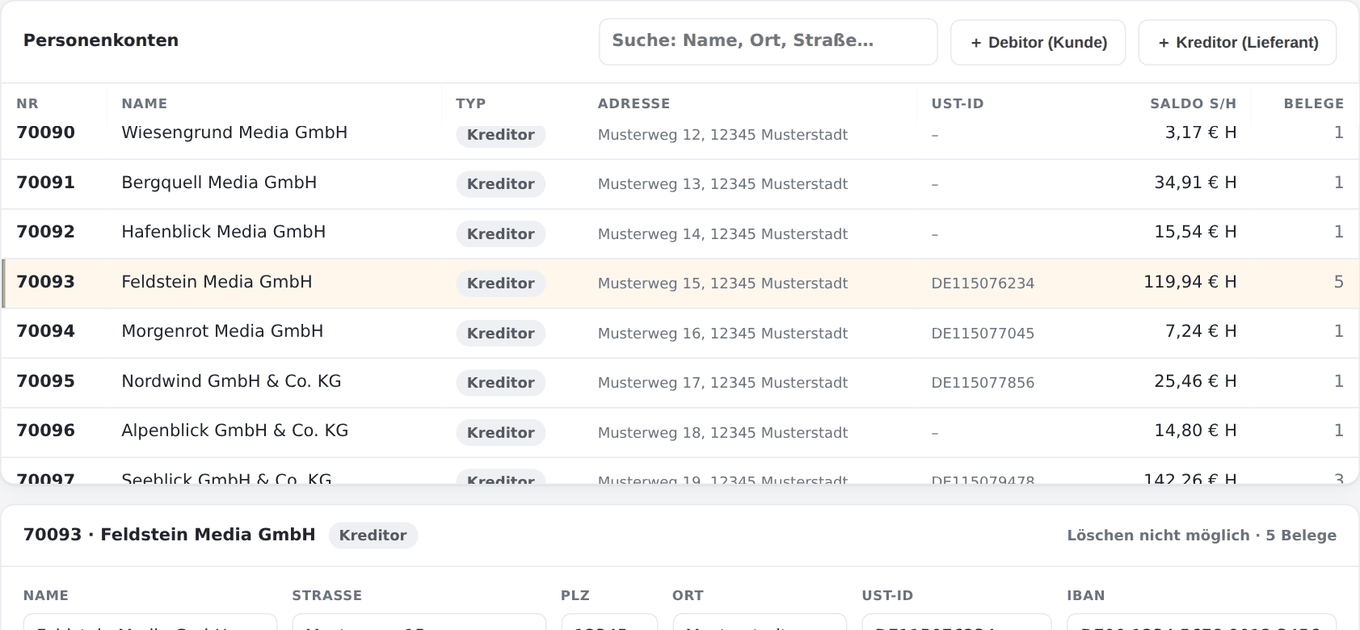
Aus der Summen- und Saldenliste und aus der aufgeklappten EÜ-Rechnung führt derselbe Weg hierher: ein Klick auf das Personenkonto genügt.
Pflegen
Ergänzen Sie fehlende Angaben, vor allem die IBAN: daran erkennt das Programm später Zahlungen im Kontoauszug. Ein Konto ohne Belege lässt sich mit 🗑 Löschen entfernen.
Steht derselbe Partner zweimal drin — etwa „Commerzbank" und „Commerzbank AG" —, öffnen Sie das überflüssige Konto und wählen ⇄ Zusammenführen. Alle Belege wandern auf das Zielkonto, fehlende Stammdaten werden von dort übernommen, eine Dauerbuchung wird mit umgestellt, und das doppelte Konto verschwindet. Waren betroffene Belege bereits übergeben, werden Sie vorher gewarnt — dort steht dann noch die alte Nummer.
Kontoauszüge
Der Abgleich zwischen Konto und Belegen.
Erst der Kontoauszug macht die Sache vollständig. Er zeigt, was tatsächlich geflossen ist — und damit auch, wo ein Beleg fehlt. Je Monat gibt es genau einen Auszug, und ein eingelesener Auszug wird nie verändert.
Auszug hochladen
Kontoauszüge → + Auszug hochladen. Zwei Formate werden gelesen:
| Format | Ablauf |
|---|---|
| camt.053 (XML) | Das Bankformat mit Anfangs- und Endsaldo. Sie werden nach dem Monat gefragt und ob es ein Zwischenstand oder der endgültige Auszug ist. |
| CSV der Bank | Für Banken ohne camt-Export. Die Datei darf einen beliebigen Zeitraum umfassen — sie wird automatisch nach Buchungstag in Monate zerlegt. Beim ersten Mal fragt das Programm nach dem Kontostand vor der ersten Buchung; bei einem Export ab Kontoeröffnung lassen Sie einfach die 0 stehen. |
Nach dem Einlesen meldet das Programm, welche Monate übernommen wurden, wie viele Buchungen je Monat und wie der Endbestand lautet. Bei CSV-Dateien prüft es zusätzlich gegen die Rechnungsabschluss-Zeilen der Bank und sagt Ihnen, ob die Rechnung auf den Cent aufgeht.
Buchungen zuordnen
Im geöffneten Auszug steht oben Buchungen zuordnen. Das Programm verknüpft alles, was es sicher zuordnen kann — über Betrag, Datumsnähe und Rechnungsnummer im Verwendungszweck. Was übrig bleibt, ordnen Sie selbst zu: + Beleg neben der Buchung, Beleg aus der Liste wählen, fertig. Eine falsche Verknüpfung lösen Sie mit lösen.
Sobald eine Buchung zugeordnet ist, gilt der Beleg als bezahlt.
Buchungen, die keinen Beleg brauchen
| Fall | Kennzeichnung | Einrichtung |
|---|---|---|
| Umbuchung zwischen eigenen Konten | grau, „Transit" | Stammdaten → Private & eigene Konten → Eigene Konten |
| Privatentnahme oder -einlage | violett | Stammdaten → Private & eigene Konten → Private Konten |
Beide werden aus der Prüfung „ohne Beleg" herausgenommen. Liefert Ihre Bank keine Gegen-IBAN im Auszug, tragen Sie zusätzlich einen Erkennungstext ein — ein Wort, das im Empfänger oder Verwendungszweck solcher Buchungen immer vorkommt.
Bemerkung für das Steuerbüro
Für Zahlungen, zu denen es nie einen Beleg geben wird — Kontoführungsgebühr, Steuervorauszahlung, Bußgeld —, klicken Sie 🗨 neben der Buchung und schreiben eine kurze Erklärung. Sie erscheint im Anschreiben in der Spalte Bemerkung, direkt neben der Buchung. Die Kanzlei weiß dann, dass kein Beleg fehlt, sondern keiner existiert.
Das Bank-PDF beilegen
Bei CSV-Auszügen können Sie zusätzlich das PDF der Bank hinterlegen — 📄 PDF beilegen im geöffneten Monat. Für die Kanzlei ist das der lesbare Kontoauszug; die CSV-Datei allein ist dürftig. Deckt ein PDF mehrere Monate ab, fragt das Programm, ob es für alle gelten soll, und legt es trotzdem nur einmal ins Übergabepaket.
Auswertungen
Vier Sichten auf den aktuellen Stand. Beim Öffnen steht die EÜ-Rechnung vorn.
| Auswertung | Was sie zeigt |
|---|---|
| EÜ-Rechnung | Der Gewinn: Betriebseinnahmen minus Betriebsausgaben — für den eingestellten Monat und für das Geschäftsjahr bis zu diesem Monat. |
| BWA · Jahresübersicht | Erlöse und Aufwendungen je Monat und Konto, mit vorläufigem Ergebnis. |
| Summen & Salden | Alle bebuchten Konten mit Soll, Haben und Saldo — die klassische Summen- und Saldenliste. |
| USt-Voranmeldung · Vorschau | Was die Voranmeldung ergäbe: Umsatzsteuer, Vorsteuer, Zahllast. Rot bedeutet zu zahlen, grün Erstattung. |
EÜ-Rechnung
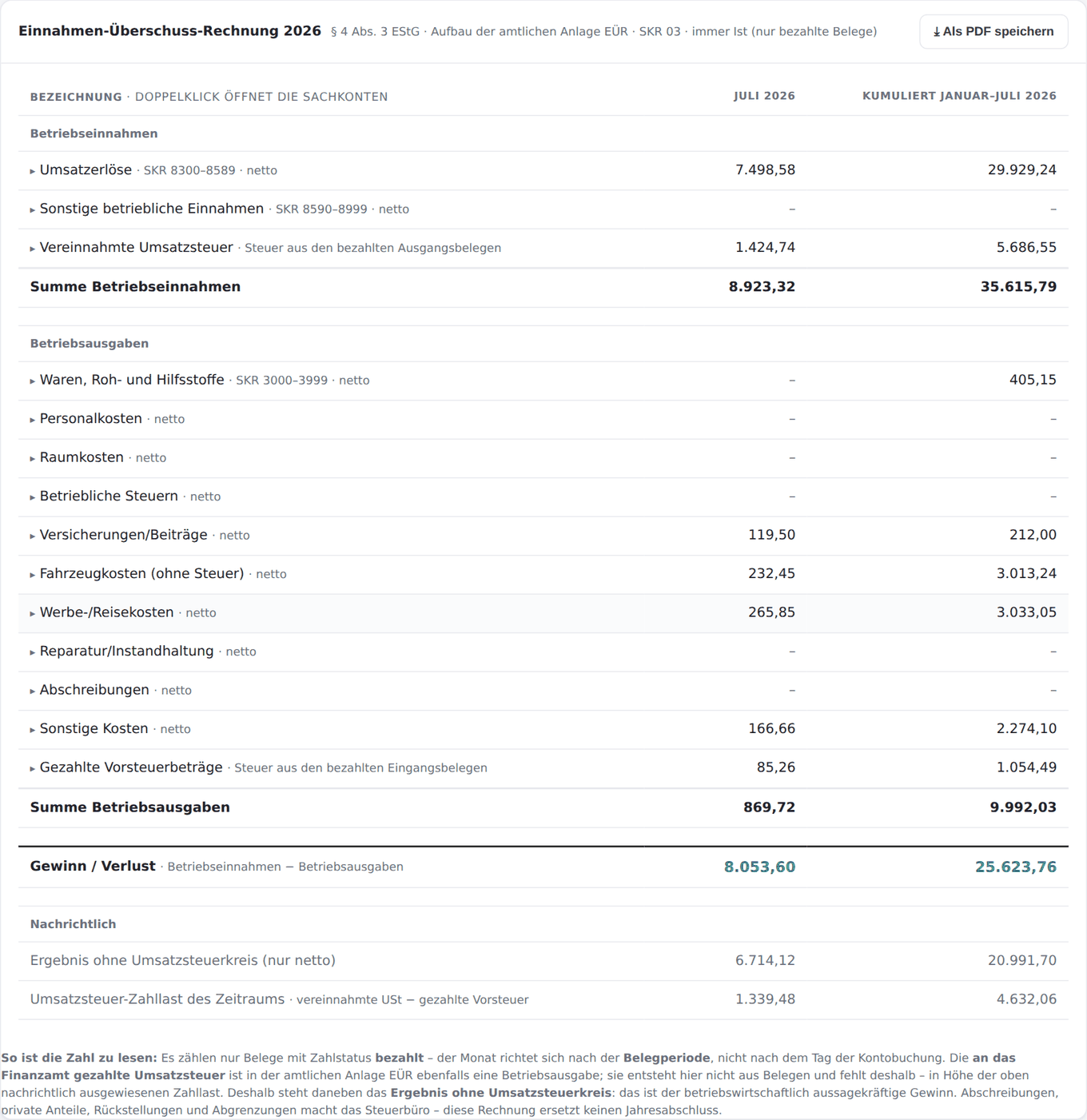
Die Einnahmen-Überschuss-Rechnung nach § 4 Abs. 3 EStG ist die Rechnung, aus der am Jahresende der Gewinn wird. Sie ist hier so aufgebaut wie die amtliche Anlage EÜR: die Betriebseinnahmen netto plus die vereinnahmte Umsatzsteuer, die Betriebsausgaben netto plus die gezahlte Vorsteuer.
Die beiden Spalten
Die linke Spalte zeigt nur den Monat, der oben rechts als Periode eingestellt ist.
Die rechte Spalte zeigt das Geschäftsjahr bis einschließlich dieses Monats — bei Periode
2026-07 also Januar bis Juli 2026. Wenn Sie die Periode oben umstellen, ändern sich
beide Spalten mit; die Überschriften schreiben immer dazu, welcher Zeitraum gerade gemeint ist.
Warum der Schalter „nur bezahlte Belege" hier grau ist
Eine EÜ-Rechnung kennt nur Zufluss und Abfluss. Es zählt also, was tatsächlich bezahlt wurde — eine EÜR „nach Soll" gibt es nicht. Deshalb ist der Schalter auf diesem Reiter fest eingeschaltet und nicht bedienbar. Auf den anderen drei Reitern können Sie ihn weiter umlegen.
Die beiden Zeilen unter „Nachrichtlich"
Ergebnis ohne Umsatzsteuerkreis — dieselbe Rechnung ohne Umsatzsteuer und Vorsteuer. Das ist der betriebswirtschaftlich aussagekräftige Gewinn, denn Umsatzsteuer ist durchlaufender Posten und kein Ertrag.
Umsatzsteuer-Zahllast des Zeitraums — vereinnahmte Umsatzsteuer minus gezahlte Vorsteuer. Genau dieser Betrag geht ans Finanzamt und ist dort im Moment der Zahlung eine Betriebsausgabe. Diese Zahlung entsteht nicht aus einem Beleg und fehlt deshalb oben — der ausgewiesene Gewinn ist um diesen Betrag zu hoch. Die Differenz zwischen den beiden Ergebniszeilen ist genau das.
Aufklappen: von der Zeile bis zum einzelnen Beleg
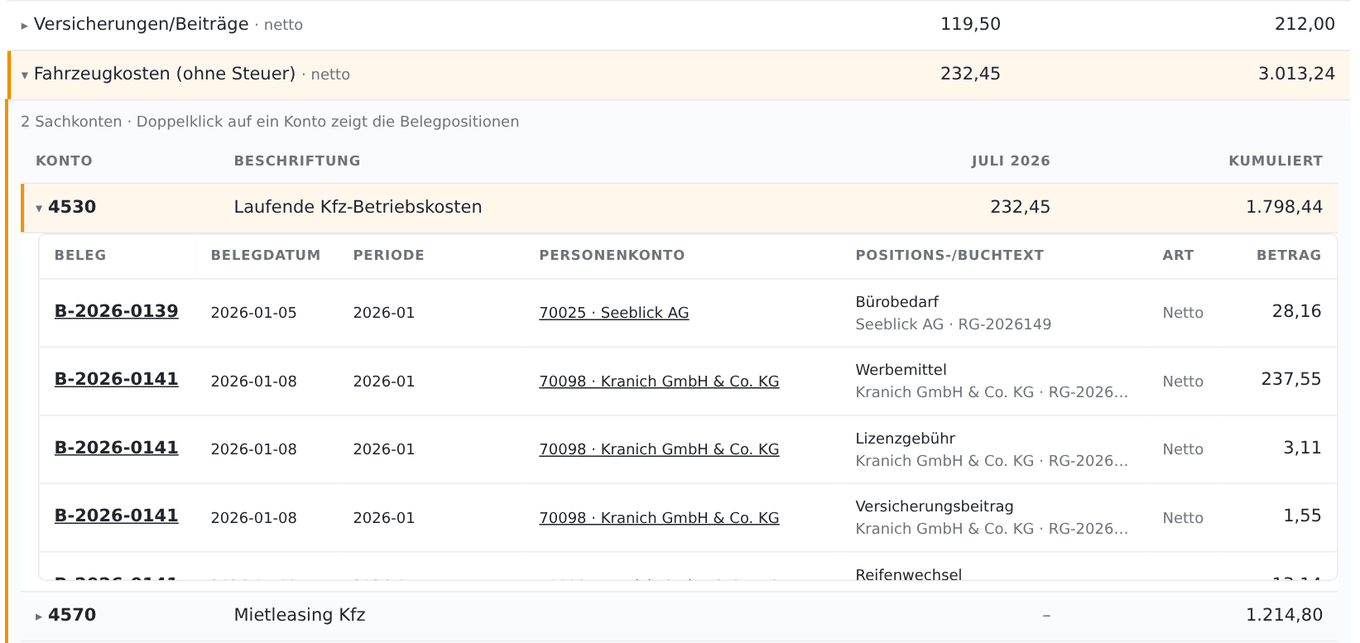
Doppelklick auf eine Zeile — etwa „Fahrzeugkosten" — zeigt die Sachkonten, aus denen die Summe besteht. Ein weiterer Doppelklick auf ein Konto zeigt jede einzelne Belegposition dahinter. Die Belege des eingestellten Monats sind gelb hinterlegt und mit Periode gekennzeichnet, die übrigen gehören zum kumulierten Wert.
Summen und Salden
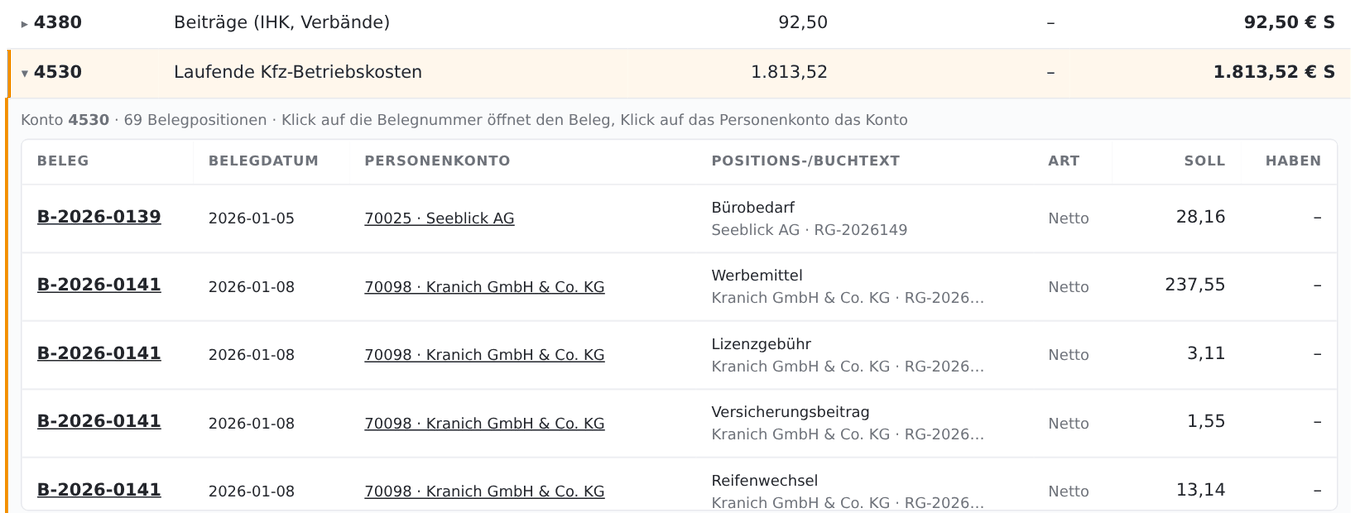
Die Summen- und Saldenliste zeigt oben alle bebuchten Sachkonten mit Soll, Haben und Saldo, darunter dasselbe für die Personenkonten. Sie ist kumuliert: vom 1. Januar bis zur eingestellten Periode.
Auch hier öffnet ein Doppelklick auf ein Sachkonto alle Belegpositionen, die darauf gebucht sind. Die Summe unter der aufgeklappten Liste stimmt immer mit der Zeile darüber überein — so lässt sich jeder Saldo bis zum Beleg zurückverfolgen.
Ein einfacher Klick auf ein Personenkonto in der unteren Tabelle springt direkt in dessen Kontoblatt.
BWA und Umsatzsteuer-Vorschau
Die BWA stellt Erlöse und Kostenarten Monat für Monat nebeneinander und rechnet rechts das Jahr auf — gut, um Ausreißer zu finden. Die USt-Vorschau zeigt je Monat und Quartal, was die Voranmeldung ergäbe. Auf beiden Reitern wirkt der Schalter nur bezahlte Belege (Ist).
Als PDF aufheben
Zum Aufheben oder Weitergeben nutzen Sie den Knopf ⤓ Als PDF speichern oben und wählen im Druckdialog „Als PDF sichern". In der Kopfzeile stehen Firma, Zeitraum und Erstellungsdatum. Aufgeklappte Zeilen werden mitgedruckt — wenn Sie ein sauberes Blatt wollen, klappen Sie sie vorher wieder zu.
Archiv: Suchen und Schreiben
Wo Sie wiederfinden, was Sie brauchen.
Belegsuche
Archiv → Belegsuche durchsucht alle Perioden und Jahre auf einmal. Sie können mehrere Kriterien kombinieren:
- Beleg-Nr — auch nur ein Teil, etwa
0042 - Personenkonto — Name oder Nummer
- Beschreibung — sucht im Buchungstext
- Status — ungeprüft, geprüft, gelöscht, offen, in Prüfung, bezahlt
- Betrag von / bis und Datum von / bis
Suchen zeigt die Treffer, ein Klick öffnet den Beleg, Zurücksetzen leert die Felder.
Archivierte Schreiben
Nicht jede Post ist eine Rechnung. Bescheide, Verträge, Mitteilungen von Ämtern und
Versicherungen landen als Schreiben im Archiv, mit eigener Nummer (D-JJJJ-NNNN).
Der Einlesedienst erzeugt dazu automatisch:
- Absender, Betreff und Datum
- eine Kategorie — Amt, Polizei, Finanzamt, Privat, Versicherung, Bank, Vertrag, Sonstiges
- Schlagworte zum Wiederfinden
- eine Zusammenfassung in zwei bis vier Sätzen
- eine Frist, wenn im Schreiben ein Termin genannt ist
Über dem Listenkopf suchen Sie in Absender, Betreff, Schlagworten und Zusammenfassung. Den Status setzen Sie selbst auf offen oder erledigt. 📄 Original zeigt das gescannte Schreiben.
Wenn eine Mahnung kommt
Eine Mahnung ist buchhalterisch normalerweise kein eigener Beleg — gebucht wird die ursprüngliche Rechnung. Zum Beleg wird sie erst, wenn Mahngebühren oder Säumniszuschläge darauf stehen: die sind zusätzlicher Aufwand ohne Vorsteuer.
Übergabe an das Steuerbüro
Das Paket schnüren — der wichtigste Vorgang im Monat.
Die Übergabe erzeugt eine ZIP-Datei mit allem, was die Kanzlei braucht, und schreibt die enthaltenen Belege fest. Die Ansicht führt Sie in nummerierten Karten durch den Ablauf.
1 · Voraussetzungen
Berater- und Mandantennummer müssen eingetragen sein, sonst weist DATEV den Import ab. Beides steht auf jedem Schreiben der Kanzlei und wird unter Stammdaten → Steuerbüro & DATEV gepflegt. Die Karte zeigt grün bereit oder gelb unvollständig.
2 · Dieser Stapel
Hier stehen die Belege, die mitgehen. Ein Beleg kommt nur hinein, wenn alle vier Bedingungen erfüllt sind:
- Prüfung steht auf geprüft
- Zahlung steht auf bezahlt
- er ist noch nicht als übergeben markiert
- sein Belegdatum liegt im gewählten Wirtschaftsjahr
Darunter meldet die Karte Auffälligkeiten: Belege ohne Personenkonto, ohne Positionen, mit abweichender Positionssumme oder mit nicht unterscheidbaren Positionen. Diese Hinweise sollten vor dem Export erledigt sein.
Anschreiben für
Der Zeitraum im Anschreiben richtet sich sonst nach dem jüngsten Belegdatum im Stapel — ein einzelner Beleg mit späterem Datum verschiebt also das ganze Schreiben. Tragen Sie im Feld Anschreiben für den gewünschten Monat ein, dann steht dort genau der. Leer lassen heißt automatisch.
3 · Anschreiben an das Steuerbüro
Das Begleitschreiben entsteht automatisch: Absender, Faktenblock, Kontoblatt und die Liste der nicht zugeordneten Kontobewegungen. Je Kapitel können Sie einen eigenen Zwischentext hinterlegen. 👁 Vorschau zeigt den fertigen Brief, ohne etwas zu markieren.
Der Datumsschalter Kontoumsätze ab in den Stammdaten bestimmt, ab wann Kontobewegungen und Auszugsdateien überhaupt berücksichtigt werden. Nach jeder Übergabe rückt er automatisch weiter.
4 · Noch nicht dabei
Was aus dem Stapel herausfällt und warum: ungeprüfte Belege und geprüfte, die noch nicht bezahlt sind. Eine gute Endkontrolle vor dem Erzeugen.
Erzeugen
- 🧪 Probelauf — erzeugt dieselbe ZIP zum Ansehen, markiert aber nichts. Die Dateinamen tragen den Zusatz PROBELAUF. Machen Sie das immer zuerst.
- Prüfliste und Anschreiben im Probelauf durchsehen.
- 📦 Stapel erzeugen & herunterladen — jetzt ist es echt: die Belege werden festgeschrieben, der Download startet.
- ZIP an die Kanzlei schicken.
Was im Paket liegt
| Datei | Inhalt |
|---|---|
EXTF_Buchungsstapel_….csv | Die Buchungen im DATEV-Format |
EXTF_Debitoren_Kreditoren_….csv | Die verwendeten Personenkonten |
Anschreiben.pdf | Begleitschreiben mit Kontoblatt und den Buchungen ohne Beleg |
…_Buchungsliste.pdf | Alle Buchungssätze im Klartext zum Nachlesen |
Pruefliste.txt | Warnungen und Hinweise zum Stapel |
belege/ | Alle Beleg-PDFs, benannt nach der Belegnummer |
kontoauszuege/ | Die Originaldateien der Bank, unverändert |
5 · Periode schließen
Ist ein Monat vollständig übergeben, schließen Sie ihn. Eine geschlossene Periode nimmt nichts Neues mehr auf. Das Programm schließt Perioden nach einer Übergabe automatisch, wenn dort nichts Offenes mehr liegt.
Frühere Übergaben
Jeder erzeugte Stapel bleibt in der Liste stehen und lässt sich beliebig oft neu herunterladen. Praktisch, wenn die Kanzlei eine Datei nicht mehr findet — die ZIP wird identisch neu erzeugt, weil dabei nur gelesen wird.
Stammdaten
Einmal einrichten, selten anfassen.
Belegarten & Zahlarten
Belegarten hängen am Kontotyp: für Kunden Ausgangsrechnung und Ausgangsgutschrift, für Lieferanten Eingangsrechnung und Eingangsgutschrift. Zahlarten beschreiben, wie gezahlt wurde — Firmenkonto, Bar / Privat verauslagt, PayPal. Beide Listen sind erweiterbar.
Sachkonten
Die Konten des Kontenrahmens mit Nummer, Bezeichnung und Art (Erlös oder Aufwand). Die mitgelieferte Liste deckt die üblichen Fälle ab; fehlt eines, tragen Sie es nach — die Nummer muss zu dem Kontenrahmen passen, den die Kanzlei führt.
Buchungsperioden
Die Monate. Neue Perioden entstehen automatisch, sobald ein Beleg oder Kontoauszug für einen neuen Monat hinzukommt. Hier schließen und öffnen Sie sie.
Private & eigene Konten
Zwei Listen, die den Kontoauszug entlasten — siehe Kontoauszüge. Je Eintrag geben Sie eine Bezeichnung, einen Erkennungstext und optional die IBAN an.
Steuerbüro & DATEV
| Feld | Bedeutung |
|---|---|
| Beraternummer | Nummer der Kanzlei, 4 bis 7 Ziffern |
| Mandantennummer | Ihre Nummer bei der Kanzlei |
| Kontenrahmen | SKR03 oder SKR04 — genau der, den die Kanzlei führt |
| Beginn des Wirtschaftsjahres | meist 01-01 |
| Diktatkürzel | zwei Zeichen, kennzeichnet den Erfasser |
| Bezeichnung des Buchungsstapels | Name, unter dem der Stapel in DATEV erscheint |
| Festschreibung | Regelfall: an. Nur herausnehmen, wenn die Kanzlei ausdrücklich einen offenen Stapel möchte |
| Gegenkonten der Zahlarten | welches Finanzkonto zu Bank, Kasse, PayPal und Privat gehört |
Einstellungen & Zugänge
Zeigt, welches Postfach überwacht wird, nach welchem Zeitplan, welches KI-Modell die Belege liest und wo die Daten liegen. Hier hinterlegen Sie auch die Unterschrift für Eigenbelege und finden den Schalter Adminmodus.
Adminmodus
Werkzeuge für Sonderfälle.
Vier Funktionen sind im Alltag nicht sichtbar, weil sie sich schlecht zurücknehmen lassen. Sie erscheinen erst, wenn Sie unter Stammdaten → Einstellungen & Zugänge den Haken bei Adminmodus setzen — und verschwinden wieder, sobald Sie ihn entfernen. Der Schalter bleibt so lange stehen, bis Sie ihn selbst umlegen; ein Passwort gibt es bewusst nicht.
| Funktion | Wo | Wofür |
|---|---|---|
| austauschen | am Beleg | Ein bereits hinterlegtes Original durch ein anderes ersetzen |
| ⇄ Zusammenführen | Personenkonto | Doppelt angelegten Partner auflösen |
| ↩ freigeben | am Beleg | Die Übergabe-Markierung eines einzelnen Belegs lösen |
| ⏮ Altbestand abschließen | Übergabe, Karte 0 | Zeiträume abgrenzen, die das Steuerbüro schon hat |
Altbestand abschließen
Der wichtigste Handgriff beim Start einer neuen Installation. Wenn die Kanzlei frühere Zeiträume bereits gebucht hat, dürfen deren Belege nicht noch einmal übergeben werden. Sie geben einen Stichtag an, und das Programm:
- markiert alle Belege mit früherem Belegdatum als übergeben,
- schließt Perioden, in denen danach nichts Offenes mehr liegt,
- fragt, ob die Kontoauszüge davor entfernt werden sollen,
- setzt den Stichtag für die Kontoumsätze mit.
Wenn etwas nicht stimmt
Die häufigsten Fälle und was dahintersteckt.
| Beobachtung | Ursache und Abhilfe |
|---|---|
| Ein Beleg ist nicht auffindbar | Fast immer die falsche Periode. In der Belegliste alle Perioden anhaken oder über Archiv → Belegsuche gehen, die sucht über alle Jahre. |
| Der Beleg lässt sich nicht freigeben | Die Summe der Positionen weicht vom Zahlbetrag ab. Differenz in der letzten Position ausgleichen. |
| Ein Beleg fehlt in der Übergabe | Eine der vier Bedingungen ist nicht erfüllt — siehe Übergabe, Karte 2. |
| Ein Beleg steht zweimal in der Buchungsliste | Kein Fehler: der Beleg hat mehrere Positionen, und jede Position wird eine eigene Buchung. Positionstexte vergeben, dann ist es lesbar. |
| Der Zeitraum im Anschreiben stimmt nicht | Ein Beleg mit späterem Datum zieht ihn nach vorn. Belegdatum korrigieren oder das Feld Anschreiben für nutzen. |
| Alte Kontobewegungen tauchen im Anschreiben auf | Der Schalter Kontoumsätze ab in den Stammdaten steht zu früh oder ist leer. |
| Nach dem Löschen ist der Beleg wieder da | Eine Dauerbuchung hat ihn neu erzeugt. Erst deren Startmonat korrigieren, dann löschen. |
| Der Erkennungsdienst legt nichts an | Mails ohne Anhang werden nicht angefasst. Prüfen Sie außerdem, ob die Mail nach dem eingestellten Startdatum liegt. Details stehen im Protokoll. |
| Änderungen sind verschwunden | Vermutlich waren zwei Tabs offen. Immer nur in einem Fenster arbeiten und nach einem Erkennungslauf neu laden. |
| Ein falscher Lieferant wurde erkannt | Im Beleg das Personenkonto richtigstellen. Taucht der Fehler wiederholt auf, notieren Sie ihn — dann gehört die Erkennung nachgeschärft. |
Kleines Wörterbuch
Begriffe, die im Programm vorkommen.
| Begriff | Bedeutung |
|---|---|
| Beleg | Rechnung, Quittung oder Gutschrift — alles, was zu einer Buchung führt. Nummer B-JJJJ-NNNN |
| Schreiben | Post ohne Zahlungsvorgang: Bescheid, Vertrag, Mitteilung. Nummer D-JJJJ-NNNN |
| Debitor | Kunde — jemand, der Ihnen Geld schuldet |
| Kreditor | Lieferant — jemand, dem Sie Geld schulden |
| Sachkonto | Konto, auf das die Art des Geschäfts gebucht wird, etwa 4930 Bürobedarf |
| Steuerschlüssel | Kennzeichen für den Steuersatz: VSt 19 %, VSt 7 %, ohne Steuer, USt 19 % |
| Vorsteuer (VSt) | Umsatzsteuer, die Sie selbst bezahlt haben und vom Finanzamt zurückbekommen |
| Umsatzsteuer (USt) | Steuer, die Sie Ihren Kunden berechnen und abführen |
| Soll / Haben | Die beiden Seiten jeder Buchung. Vereinfacht: Soll ist Verwendung, Haben ist Herkunft des Geldes |
| Periode | Ein Buchungsmonat, geschrieben als JJJJ-MM |
| Stapel | Ein Übergabepaket. Der Name enthält den Tag der Übergabe |
| Festschreibung | Buchungen sind danach nicht mehr änderbar — der Regelfall bei der Übergabe |
| EXTF / DATEV | Das Dateiformat, in dem Buchungen an die Kanzlei übergeben werden |
| camt.053 | Elektronischer Kontoauszug im Bankformat, als XML-Datei |
| Transit | Umbuchung zwischen zwei eigenen Konten — kein Aufwand, kein Ertrag |
| Eigenbeleg | Selbst erstellter Ersatzbeleg nach § 146 AO, wenn kein Fremdbeleg vorliegt |
| GoBD | Die Regeln der Finanzverwaltung für ordnungsgemäße digitale Buchführung |
Handbuch zur Buchhaltung · Stand 3. August 2026 · gilt für kubisch.consulting und GAPROSO gleichermaßen